
Saat ini notebook terbaru yang memakai prosesor Intel sudah mulai memakai keluarga Intel Core i. Ada yang dinamakan Core i3, Core i5, dan Core i7. Ketiganya adalah pengganti resmi dari jajaran prosesor Intel Core2 (Core2 solo, Core2 Duo, Core2 Quad). Perbaikan apa saja yang ditawarkan dengan jajaran Core i ini? Kami akan coba jelaskan sesederhana mungkin mengenai jajaran baru prosesor notebook ini.

Nehalem
Semua prosesor Intel dengan nama Core i dibangun dengan dasar arsitektur yang diberi nama Nehalem. Secara sederhana, arsitektur baru ini menawarkan performa yang lebih tinggi dengan pengaturan konsumsi daya yang jauh lebih baik. Ada beberapa hal yang merupakan keunggulan dari arsitektur Nehalem secara umum, jika dibandingkan dengan arsitektur Core sebelumnya:
Penggabungan komponen
Pada Nehalem, ada beberapa komponen yang digabungkan menjadi satu di dalam prosesor. Hal yang paling penting adalah penggabungan pengendali memori (RAM) ke dalam prosesor. Sebelumnya, pengendali ini terletak di luar prosesor. Dengan dimasukkannya pengendali memori ke dalam prosesor, kecepatan aliran data antara prosesor dan memori menjadi lebih tinggi.
Pada prosesor Core i3 M, Core i5 M, dan Core i7 M, Intel bahkan memasukkan VGA-nya ke dalam prosesor. Hal tersebut tentu saja membuat kemampuan VGA menjadi lebih baik dibandingkan VGA onboard terdahulu.
Pada Nehalem, ada beberapa komponen yang digabungkan menjadi satu di dalam prosesor. Hal yang paling penting adalah penggabungan pengendali memori (RAM) ke dalam prosesor. Sebelumnya, pengendali ini terletak di luar prosesor. Dengan dimasukkannya pengendali memori ke dalam prosesor, kecepatan aliran data antara prosesor dan memori menjadi lebih tinggi.
Pada prosesor Core i3 M, Core i5 M, dan Core i7 M, Intel bahkan memasukkan VGA-nya ke dalam prosesor. Hal tersebut tentu saja membuat kemampuan VGA menjadi lebih baik dibandingkan VGA onboard terdahulu.
Efisiensi daya, maksimalisasi performa
Pada Core2 Duo (prosesor dengan 2 inti prosesor/2 core), jika kecepatan prosesor adalah 3 GHz, itu berarti kedua inti prosesor bekerja dengan kecepatan 3 GHz. Saat prosesor beristirahat, keduanya akan turun kecepatannya secara bersamaan juga.
Jadi, kalau ada software yang hanya bisa menggunakan 1 inti prosesor (contoh: Apple itunes), kedua inti prosesor akan bekerja pada kecepatan tertingginya (3 GHz). Satu inti prosesor bekerja mengolah data, sementara inti lainnya hanya ikut-ikutan menaikkan kecepatan tanpa mengolah data.
Pada Nehalem, kondisinya berbeda. Contohnya pada Core i3 (2 inti prosesor/2 core), kondisi di atas hanya akan membuat 1 inti prosesor bekerja dan menggunakan kecepatan maksimumnya. Sementara 1 inti prosesor yang tidak terpakai akan tetap beristirahat untuk menghemat energi.
Pada Core2 Duo (prosesor dengan 2 inti prosesor/2 core), jika kecepatan prosesor adalah 3 GHz, itu berarti kedua inti prosesor bekerja dengan kecepatan 3 GHz. Saat prosesor beristirahat, keduanya akan turun kecepatannya secara bersamaan juga.
Jadi, kalau ada software yang hanya bisa menggunakan 1 inti prosesor (contoh: Apple itunes), kedua inti prosesor akan bekerja pada kecepatan tertingginya (3 GHz). Satu inti prosesor bekerja mengolah data, sementara inti lainnya hanya ikut-ikutan menaikkan kecepatan tanpa mengolah data.
Pada Nehalem, kondisinya berbeda. Contohnya pada Core i3 (2 inti prosesor/2 core), kondisi di atas hanya akan membuat 1 inti prosesor bekerja dan menggunakan kecepatan maksimumnya. Sementara 1 inti prosesor yang tidak terpakai akan tetap beristirahat untuk menghemat energi.

Hyper-threading (HT)
Tahukah Anda bahwa sebuah inti prosesor tidak selalu “dipekerjakan” secara maksimal? Sebagai analogi, anggap sebuah prosesor dengan dua inti (dual core) adalah sebuah ruang dengan dua orang di dalamnya. Pada saat satu orang diminta memasak, kedua tangannya akan bekerja. Akan tetapi, orang ini sebenarnya masih bisa menerima telepon sembari memasak, bukan?
Hal yang sama terjadi pada inti prosesor. Ada bagian-bagian dari inti prosesor tersebut yang tidak terpakai saat sebuah perintah diberikan padanya. Penyebabnya adalah perintah tersebut mungkin memang tidak memanfaatkan bagian tertentu dari prosesor. Lalu, bagaimana caranya kita bisa memanfaatkan bagian yang tidak bekerja tersebut? Intel menamakan teknologi pemaksimalan kerja prosesor tersebut dengan nama Hyper-threading (HT).
Sebuah inti prosesor yang memiliki teknologi HT akan dikenal oleh Operating System (contoh: Windows7) sebagai 2 inti prosesor. Jadi, Operating System dapat memberikan 2 pekerjaan pada sebuah inti prosesor. Hal ini membuat prosesor berbasis Nehalem mampu bekerja lebih maksimal dibandingkan pendahulunya.

Turbo boost
Kemampuan ini adalah fitur unggulan dari sebagian besar prosesor dengan teknologi Nehalem. Ide dasarnya adalah HUGI (Hurry Up and Get Idle). Teorinya adalah jika sebuah pekerjaan diselesaikan lebih cepat, prosesor akan bisa beristirahat lebih cepat dan menghemat lebih banyak energi.
Pada umumnya, tiap prosesor memiliki batas maksimum konsumsi daya. Mari kita ambil contoh Core i5 (2 inti prosesor/core) yang kisaran batas konsumsi dayanya adalah sekitar 35 Watt. Jika VGA dan pengendali memori di dalam Core i5 memakan 10 W dan hanya 1 inti prosesor yang terpakai, konsumsinya hanya 22.5W, bukan? Lalu, bagaimana caranya prosesor dapat menyelesaikan pekerjaan dengan lebih cepat, sementara software tidak menggunakan inti ke-2 yang tersedia?
Sisa jatah konsumsi daya yang 12.5W dapat digunakan Core i5 untuk melakukan Turbo boost. Yang terjadi adalah (pada Core i5-430M, 2.2GHz), kecepatan 1 intinya bisa dinaikkan hingga 2.53 GHz. Hal ini dilakukan dengan memanfaatkan sisa jatah konsumsi daya dan memperhatikan temperature prosesor. Jadi, prosesor 35W ini tidak akan melampaui konsumsi dayanya, dan tidak akan kepanasan. Sementara itu, software dapat menyelesaikan pekerjaan lebih cepat.
Arrandale
Nama apa lagi ini? Nama ini kami angkat untuk membedakan Core i7 QM dengan Core i7 M, Core i5 M dan Core i3 M. Saat ini, Core i7 QM masih menggunakan teknologi Nehalem 45 nm. Meski bertenaga besar sekali, teknologi 45 nm pada Core i7 membuatnya bekerja sedikit lebih panas. Selain itu, Core i7 QM juga tidak memiliki VGA di dalam prosesor berinti 4-nya (Quad core).
Arrandale adalah kode untuk prosesor berbasis Nehalem untuk notebook yang menggunakan teknologi 32 nm dan memiliki VGA terintegrasi di dalam prosesor. Saat ini, Arrandale hanya memiliki jumlah inti prosesor maksimum 2 (dual core). Akan tetapi, performanya tetap tinggi dan suhu kerjanya cenderung lebih dingin dibandingkan Core i7.
Nama apa lagi ini? Nama ini kami angkat untuk membedakan Core i7 QM dengan Core i7 M, Core i5 M dan Core i3 M. Saat ini, Core i7 QM masih menggunakan teknologi Nehalem 45 nm. Meski bertenaga besar sekali, teknologi 45 nm pada Core i7 membuatnya bekerja sedikit lebih panas. Selain itu, Core i7 QM juga tidak memiliki VGA di dalam prosesor berinti 4-nya (Quad core).
Arrandale adalah kode untuk prosesor berbasis Nehalem untuk notebook yang menggunakan teknologi 32 nm dan memiliki VGA terintegrasi di dalam prosesor. Saat ini, Arrandale hanya memiliki jumlah inti prosesor maksimum 2 (dual core). Akan tetapi, performanya tetap tinggi dan suhu kerjanya cenderung lebih dingin dibandingkan Core i7.
Pilih yang Mana?
Sekilas, teknologi Nehalem yang dimiliki oleh Core i7, Corei5, dan Core i3, sudah dipaparkan. Nah, sekarang, Anda akan memilih yang mana?
Sekilas, teknologi Nehalem yang dimiliki oleh Core i7, Corei5, dan Core i3, sudah dipaparkan. Nah, sekarang, Anda akan memilih yang mana?

Core i7 QM
Prosesor notebook Core i7 QM memiliki kemampuan tertinggi. Tidak ada VGA di dalam prosesor ini, tapi 4 inti prosesor (quad core), kecepatan tinggi, dan Turbo boost adalah andalan utamanya. Prosesor dengan 4 core dan hyper-threading ini akan dideteksi Windows seakan memiliki 8 inti prosesor! Jika Anda membutuhkan performa notebook tertinggi yang bahkan mampu bersaing dengan desktop, ini adalah pilihannya. Umumnya, notebook dengan Core i7 akan memiliki VGA khusus. Jadi, gamer, pengguna aplikasi grafis (Adobe Photoshop, 3ds Max), dan pencinta performa tinggi akan menyukainya. Tentu saja, ada harga yang harus dibayar untuk performa yang tinggi ini.
Prosesor notebook Core i7 QM memiliki kemampuan tertinggi. Tidak ada VGA di dalam prosesor ini, tapi 4 inti prosesor (quad core), kecepatan tinggi, dan Turbo boost adalah andalan utamanya. Prosesor dengan 4 core dan hyper-threading ini akan dideteksi Windows seakan memiliki 8 inti prosesor! Jika Anda membutuhkan performa notebook tertinggi yang bahkan mampu bersaing dengan desktop, ini adalah pilihannya. Umumnya, notebook dengan Core i7 akan memiliki VGA khusus. Jadi, gamer, pengguna aplikasi grafis (Adobe Photoshop, 3ds Max), dan pencinta performa tinggi akan menyukainya. Tentu saja, ada harga yang harus dibayar untuk performa yang tinggi ini.
Core i7 M
Prosesor ini adalah Arrandale (2 inti prosesor) dengan performa terbaik. Teknologi 32 nm membuatnya bekerja dengan suhu relative rendah. Kecepatan tinggi, Hyper-threading, dan Turbo boost membuatnya memiliki performa tinggi. Apabila dipadu dengan VGA tambahan, notebook berbasis Core i7 M akan menjadi pilihan yang sangat baik bagi pencinta performa tinggi. Kemampuannya bahkan dapat bersaing dengan Core i7 QM. Tentu saja, dengan harga yang relatif lebih terjangkau.
Prosesor ini adalah Arrandale (2 inti prosesor) dengan performa terbaik. Teknologi 32 nm membuatnya bekerja dengan suhu relative rendah. Kecepatan tinggi, Hyper-threading, dan Turbo boost membuatnya memiliki performa tinggi. Apabila dipadu dengan VGA tambahan, notebook berbasis Core i7 M akan menjadi pilihan yang sangat baik bagi pencinta performa tinggi. Kemampuannya bahkan dapat bersaing dengan Core i7 QM. Tentu saja, dengan harga yang relatif lebih terjangkau.
Core i5 M
Notebook dengan prosesor ini memang memiliki 2 inti prosesor (dual core). Akan tetapi, tersedianya Hyper-threading membuatnya tampil seakan memiliki 4 inti prosesor. Turbo boost menjadi andalannya dalam hal performa. Sementara itu, VGA terintegrasinya sudah mencukupi untuk pemutaran film HD 1080p, bahkan film Blu-Ray. Jika perlu, beberapa game 3D ringan pun bisa dimainkannya. Jika Anda menginginkan performa tinggi dengan mobilitas baik, Core i5 adalah pilihan yang baik. Harganya pun tidak mencekik.
Notebook dengan prosesor ini memang memiliki 2 inti prosesor (dual core). Akan tetapi, tersedianya Hyper-threading membuatnya tampil seakan memiliki 4 inti prosesor. Turbo boost menjadi andalannya dalam hal performa. Sementara itu, VGA terintegrasinya sudah mencukupi untuk pemutaran film HD 1080p, bahkan film Blu-Ray. Jika perlu, beberapa game 3D ringan pun bisa dimainkannya. Jika Anda menginginkan performa tinggi dengan mobilitas baik, Core i5 adalah pilihan yang baik. Harganya pun tidak mencekik.
Core i3 M
Meski tidak dilengkapi Turbo boost, performa Core i3 tetap memikat. Hyper-threading membuat kemampuannya dapat dipakai secara maksimal. VGA-nya pun sudah lebih dapat diandalkan dibandingkan VGA onboard terdahulu. Jika dana Anda terbatas namun menginginkan performa dari arsitektur terbaik Intel, Core i3 adalah pilihan yang jauh lebih unggul dibandingkan Core2 Duo.
Meski tidak dilengkapi Turbo boost, performa Core i3 tetap memikat. Hyper-threading membuat kemampuannya dapat dipakai secara maksimal. VGA-nya pun sudah lebih dapat diandalkan dibandingkan VGA onboard terdahulu. Jika dana Anda terbatas namun menginginkan performa dari arsitektur terbaik Intel, Core i3 adalah pilihan yang jauh lebih unggul dibandingkan Core2 Duo.
Pengujian Singkat
Berikut adalah hasil perbandingan antara Core2 Duo T6600 dengan Core i3-330 dan Core i5-430
Berikut adalah hasil perbandingan antara Core2 Duo T6600 dengan Core i3-330 dan Core i5-430

Software yang merupakan simulasi penggunaan berbagai aplikasi (MS Office, Adobe, 3ds Max, MS Outlook, dsb) ini menunjukkan bahwa bahkan Core i3 330 dengan mudah mengalahkan Core2 Duo T6600.

Software yang serupa dengan SYSmark ini lebih menitikberatkan pada aplikasi sederhana yang umum digunakan notebook. Hasil ujinya tidak jauh berbeda dengan yang sebelumnya.

3DMark 2006 adalah software uji kemampuan grafis. Dari pengujian ini tampak bahwa Core i3 330M saja sudah unggul lebih dari 50% dibandingkan VGA onboard yang dipasangkan pada Core2 Duo T6600 (Intel GMA 4500MHD).


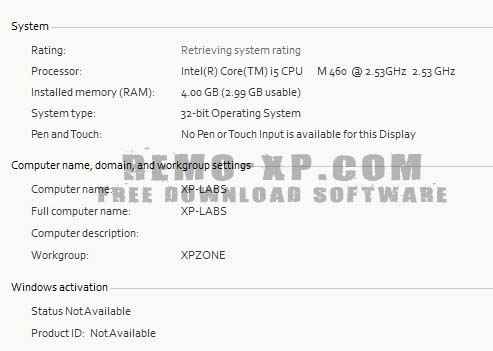


 Kebanyakan pengguna komputer saat ini masih menggunakan Sistem Operasi Windows XP atau Vista. Kesemua Versi yang digunakan juga masih menggunakan jenis processor x86 (32- bit). Mengapa banyak user yang menggunakan Jenis processor x86 dibandingkan x64 ? Mungkin yang menjadi dasar bagi pengguna tersebut adalah bahwa developer software saat ini lebih dominan membuat aplikasi berdasarkan Windows x86 dibandingkan x64. Jadi ketersediaan software untuk versi x86 lebih banyak ketimbang x64. Ada kemungkinan software yang didesign untuk x86 dapat berjalan pada Processor x64, tetapi tidak semua. Sedangkan Software yang khusus dibuat untuk x64 tidak bisa digunakan pada x86.


